EasySQLMAIL桌面版使用帮助
- 1 关于EasySQLMAIL桌面版
- 2 安装和卸载
- 2.1 安装EasySQLMAIL桌面版
- 2.2 卸载EasySQLMAIL桌面版
- 3 启动和关闭EasySQLMAIL
- 3.1 启动EasySQLMAIL桌面版
- 3.2 关闭EasySQLMAIL桌面版
- 4 查询EasySQLMAIL使用手册
1 关于EasySQLMAIL桌面版
EasySQLMAIL桌面版是"EasySQLMAIL数据发布系统"产品系列中的一员。EasySQLMAIL桌面版在EasySQLMAIL企业版的基础上针对单用户环境进行了优化和精简,对系统资源要求更低,在PC机(笔记本电脑或台式电脑)上也能获得很好的运行效果,更适用于单用户在个人电脑上安装和使用。
如需了解桌面版与企业版的详细对比信息,请点击这里。
2 安装和卸载
2.1 安装EasySQLMAIL桌面版
从www.easysqlmail.com下载EasySQLMAIL桌面版的安装程序并运行安装即可。安装程序运行时会进行如下操作:
-
释放EasySQLMAIL桌面版的文件到指定的安装文件夹
-
在安装文件夹中创建EasySQLMAIL桌面版的数据库
-
在桌面上创建EasySQLMAIL桌面版的快捷方式
-
安装完成后运行安装文件夹中的easysqlmail.exe启动EasySQLMAIL桌面版,并在浏览器中打开EasySQLMAIL的控制台页面
-
用户登录控制台页面后,即可以开始进行任务的配置和信息推送
点这里查阅安装程序帮助
2.2 卸载 EasySQLMAIL 桌面版
您可以在Windows的控制面板中卸载EasySQLMAIL桌面版。
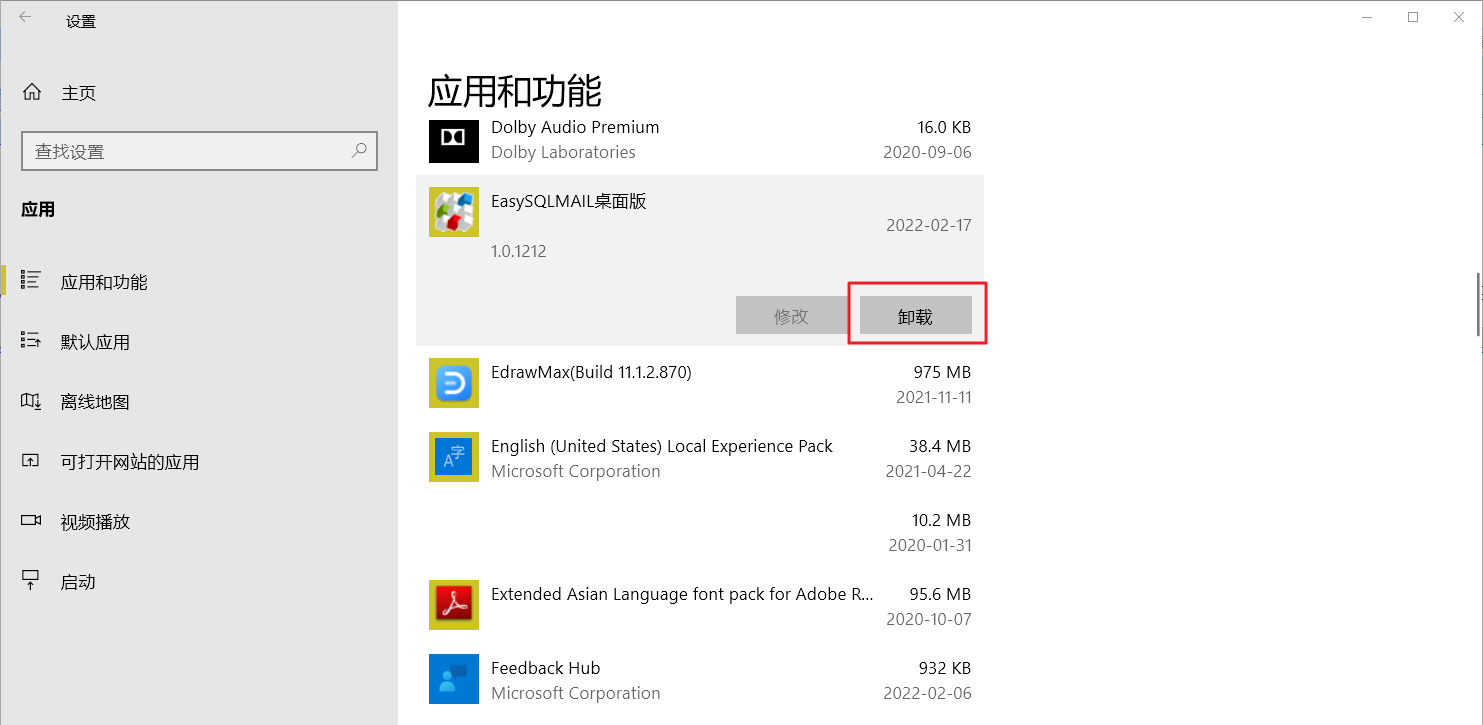
在Windows控制面板中卸载EasySQLMAIL桌面版
卸载前必须关闭EasySQLMAIL系统。
卸载选项:
保留EasySQLMAIL系统配置信息、任务配置数据:如选择此选项,卸载程序将保留EasySQLMAIL目录下的conf(配置文件、授权信息)和db(数据库)及template(任务模板)目录。以后如果需要重新启用EasySQLMAIL系统,可以使用这三个目录的内容恢复EasySQLMAIL的配置。推荐选择此选项保留系统配置文件和任务配置信息以备将来需要恢复系统时使用。
保留任务执行后生成的邮件和消息数据:如选择此选项,卸载程序将保留EasySQLMAIL目录下的arch(历史邮件和消息)目录。
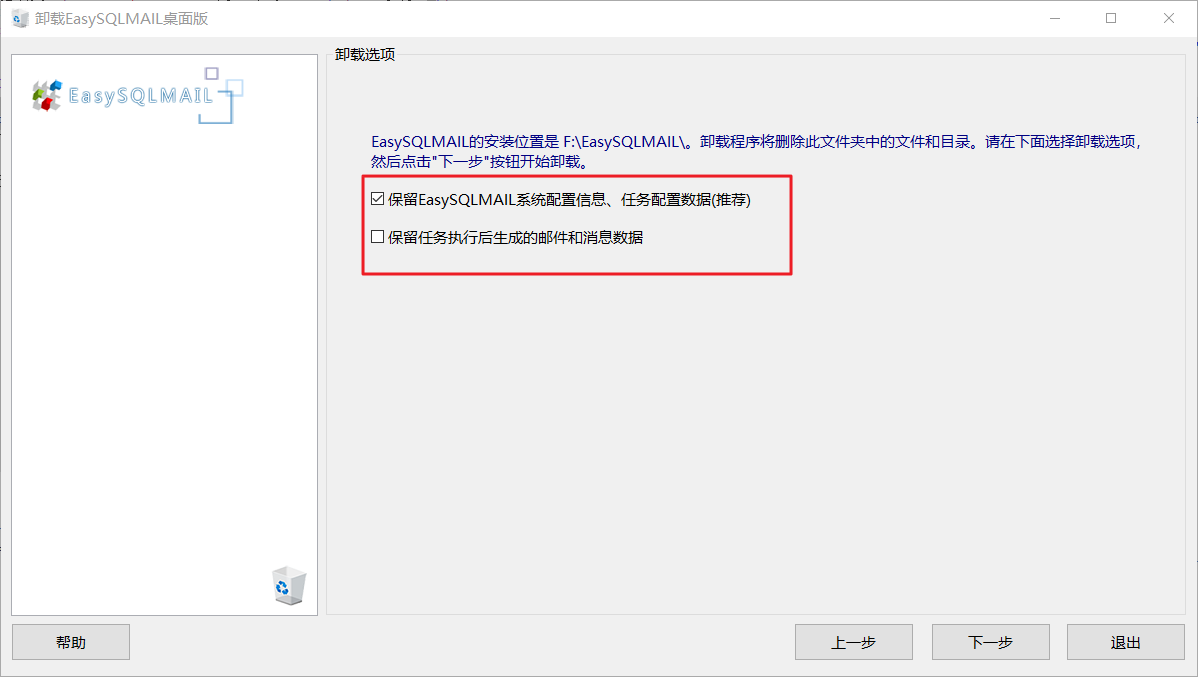
EasySQLMAIL桌面版卸载程序
3 启动和关闭EasySQLMAIL
3.1 启动EasySQLMAIL桌面版
EasySQLMAIL安装程序会在桌面上创建EasySQLMAIL桌面版的快捷方式。点击此快捷方式即可启动EasySQLMAIL系统。

双击EasySQLMAIL桌面快捷方式打开控制程序

EasySQLMAIL服务管理器主界面
EasySQLMAIL服务管理器启动后,您可以点击"打开EasySQLMAIL控制台"按钮,进入EasySQLMAIL的控制台。在EasySQLMAIL控制台中,您可以配置和管理报表任务以及系统的各项功能。

EasySQLMAIL控制台主界面
服务管理器运行时,会在桌面右下角的任务托盘中显示EasySQLMAIL程序的图标。您可以双击这个图标打开服务管理器的主界面,也可以右键单击这个图标显示服务管理器的菜单。

系统托盘中的EasySQLMAIL图标

服务管理器的右键菜单
3.2 关闭EasySQLMAIL桌面版
在EasySQLMAIL桌面版控制程序的主界面中点击“退出服务管理器”即可关闭EasySQLMAIL系统并退出控制程序。注意:EasySQLMAIL系统关闭时将中止正在运行的信息推送任务,并关闭EasySQLMAIL自带的PostgreSQL数据库。

点击"退出服务管理器"关闭EasySQLMAIL系统
4 查询EasySQLMAIL使用手册
如您在使用EasySQLMAIL系统时遇到问题,可以点击EasySQLMAIL界面中的"帮助"按钮查询EasySQLMAIL的使用手册。如果手册不能解决您遇到的问题,请与我们联系获得技术支持。